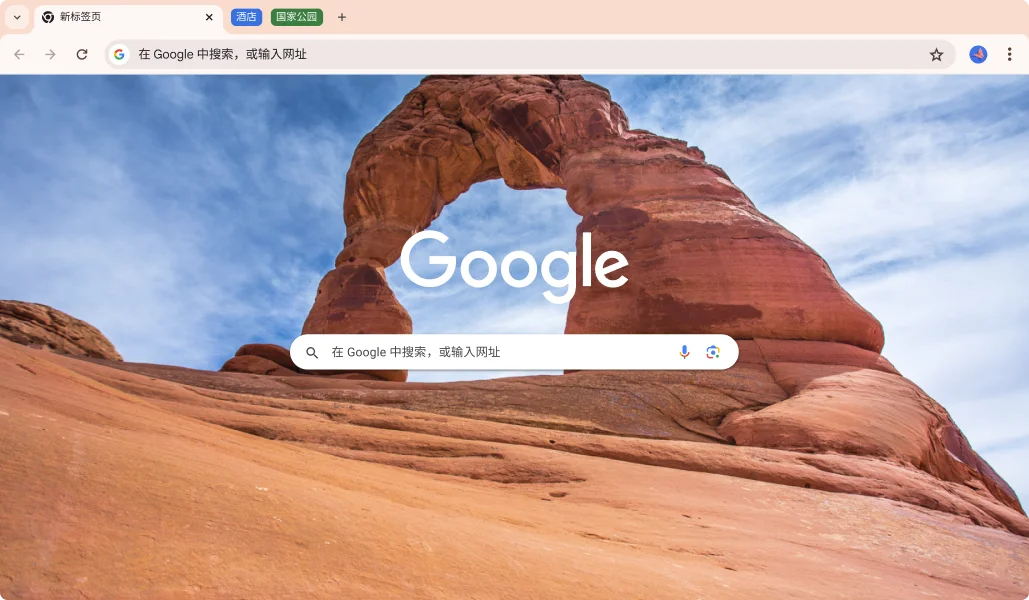
Chrome 采用先进的 V8 JavaScript 引擎,提供闪电般的网页加载速度,让您的浏览体验更加流畅。
内置强大的安全功能,包括恶意网站防护、沙盒技术等,保护您的个人信息和设备安全。
通过 Google 账户同步书签、密码、历史记录等数据,让您在所有设备上获得一致的浏览体验。
Chrome 提供多种隐私设置选项,包括无痕模式、网站权限管理等,让您完全掌控个人数据。
从 Chrome 网上应用店获取数千款扩展程序,定制您的浏览器功能,提高工作效率。
支持 Windows、Mac、Linux、Android 和 iOS 等多个平台,随时随地访问您的浏览器数据。
内置强大的开发者工具,方便网页开发者调试、优化网站性能和解决技术问题。
"Chrome 在速度、安全性和用户体验方面表现卓越,是现代网络浏览的理想选择。"- TechRadar
"使用 Chrome 几年来,它从未让我失望。界面简洁,功能强大,兼容性极佳。"- 用户评论
"Chrome 持续引领浏览器技术发展,为用户提供最前沿的网络体验。"- PCMag
新增 AI 驱动的智能搜索功能,改进隐私保护机制,修复已知安全漏洞,提升整体性能。
优化内存使用效率,增强对 WebAssembly 的支持,改进多标签页管理功能,提升用户体验。
引入新的隐私沙盒技术,改进密码管理器,增强对现代 Web 标准的支持。
活跃用户
网站兼容性
用户评分
支持语言
第一步:访问我们的下载页面或点击主页上的下载按钮。第二步:根据您的操作系统(Windows、Mac、Linux)选择相应的版本。第三步:下载完成后运行安装程序。第四步:按照屏幕提示完成安装过程。第五步:启动 Chrome 并登录您的 Google 账户以同步数据。此过程简单快捷,通常只需几分钟即可完成。
第一:Chrome 内置 Safe Browsing 功能,可检测并警告恶意网站。第二:采用沙盒技术,将每个标签页隔离运行,防止恶意代码影响系统。第三:定期自动更新安全补丁,防范最新威胁。第四:集成 Google 的安全基础设施,实时监控可疑活动。第五:提供强大的密码管理器,生成并保存安全密码。这些多层次的安全措施确保您的浏览体验既安全又可靠。
第一步:在任一设备上打开 Chrome 并点击右上角的个人资料图标。第二步:选择"登录 Chrome"并输入您的 Google 账户信息。第三步:确认同步设置,选择要同步的数据类型。第四步:在其他设备上重复前两步操作。第五步:等待数据同步完成,您的书签、历史记录、密码等将在所有设备间保持一致。整个过程完全加密,确保数据安全。
第一:访问设置菜单中的"隐私设置和安全性"部分。第二:选择"同步和 Google 服务"来管理数据共享偏好。第三:在"安全浏览"中启用威胁保护功能。第四:配置"Cookie 和其他站点数据"设置以控制跟踪。第五:使用"清除浏览数据"功能定期清理历史记录。第六:考虑使用无痕模式进行敏感浏览。这些设置帮助您在便利性和隐私保护之间找到平衡。
第一:定期清理缓存和浏览数据,释放存储空间。第二:禁用不必要的扩展程序,减少资源占用。第三:关闭不使用的标签页,降低内存使用。第四:检查并更新 Chrome 到最新版本以获得性能优化。第五:在设置中启用"继续运行后台应用"的选项。第六:考虑重置浏览器设置到默认状态,解决潜在的性能问题。这些方法能显著提升浏览速度。
第一步:访问 Chrome 网上应用店 (Chrome Web Store)。第二步:搜索您需要的扩展程序并查看详细信息。第三步:点击"添加至 Chrome"按钮并确认安装。第四步:安装后可通过地址栏右侧的拼图图标管理扩展。第五步:在 chrome://extensions 页面可启用、禁用或删除扩展。第六步:定期检查扩展更新,确保功能正常并安全。扩展可以显著增强浏览器功能。
第一:Windows 7 及更高版本,包括最新的 Windows 11。第二:macOS 10.12 或更高版本,支持 Intel 和 Apple Silicon 芯片。第三:Linux 发行版如 Ubuntu、Debian、openSUSE 等。第四:Android 5.0 及更高版本的移动设备。第五:iOS 设备包括 iPhone 和 iPad。第六:Chrome OS 设备,这是 Google 自己的操作系统。广泛的平台支持确保用户在各种设备上都能使用 Chrome。
第一:登录 Google 账户自动同步重要数据。第二:手动导出书签:通过书签管理器选择导出HTML文件。第三:备份配置文件:复制 Chrome 用户数据文件夹。第四:使用第三方工具创建完整备份。第五:恢复时可导入书签文件或替换配置文件。第六:重新登录 Google 账户以恢复同步的数据。定期备份可防止数据丢失,确保重要信息安全。
第一:元素面板允许检查和修改网页 HTML/CSS 结构。第二:控制台显示错误信息和执行 JavaScript 代码。第三:网络面板分析页面加载性能和请求响应时间。第四:性能面板记录页面运行时的 CPU 和内存使用情况。第五:应用面板管理本地存储、缓存和其他站点数据。第六:安全面板检查 HTTPS 实施和证书有效性。这些工具对于开发者优化网站至关重要。
第一:访问 Google Chrome 帮助中心获取自助解决方案。第二:在浏览器内使用"帮助"菜单下的"发送反馈"功能。第三:加入 Chrome 社区论坛与其他用户交流经验。第四:通过 Google 支持页面提交技术支持请求。第五:查看在线知识库寻找常见问题解答。第六:访问官方 YouTube 频道观看教程视频。多种支持渠道确保用户能够及时获得帮助。